KNOLEDGEBASE · எப்படி செய்வது என்று மின்னஞ்சல் செய்யுங்கள்
ஆப்பிள் மெயிலைப் பயன்படுத்தி எனது மேக்கில் மின்னஞ்சலை எவ்வாறு கட்டமைப்பது?
கடைசியாக புதுப்பிக்கப்பட்ட 2020-04-05
ஆப்பிள் மெயில் என்பது OS X 10 அல்லது அதற்குப் பிறகு வரும் ஒவ்வொரு மேக்குடனும் வரும் இயல்புநிலை மின்னஞ்சல் கிளையன்ட் ஆகும். உங்கள் Indichosts.net சேவையகத்திற்கான மின்னஞ்சலை அணுக உங்கள் ஆப்பிள் மெயில் பயன்பாட்டை எவ்வாறு கட்டமைப்பது என்பதை இந்த வழிகாட்டி உங்களுக்குக் காண்பிக்கும்.
இந்தக் கட்டுரை யோசெமைட்டில் உள்ள அஞ்சல் பதிப்பு 8.1 க்கானது (OSX 10.10.X). நீங்கள் இயக்கும் மேக் OSX இன் பதிப்பைப் பொறுத்து உங்கள் ஆப்பிள் அஞ்சல் பதிப்பு மாறுபடலாம்.
நீங்கள் தொடங்குவதற்கு முன், இவற்றை கையில் வைத்திருப்பதை உறுதிப்படுத்திக் கொள்ளுங்கள்ஃ
இந்தக் கட்டுரை யோசெமைட்டில் உள்ள அஞ்சல் பதிப்பு 8.1 க்கானது (OSX 10.10.X). நீங்கள் இயக்கும் மேக் OSX இன் பதிப்பைப் பொறுத்து உங்கள் ஆப்பிள் அஞ்சல் பதிப்பு மாறுபடலாம்.
நீங்கள் தொடங்குவதற்கு முன், இவற்றை கையில் வைத்திருப்பதை உறுதிப்படுத்திக் கொள்ளுங்கள்ஃ
- உங்கள் டொமைன் பெயர்ஃ example.com
- உங்கள் மின்னஞ்சல் முகவரிஃ username@example.com
- உங்கள் மின்னஞ்சல் கடவுச்சொல்.
- உங்கள் அணுகல் களம் (சேவையக புரவலன் பெயர்).
தொடங்குங்கள்!
- அஞ்சலைத் திறக்கவும். நீங்கள் இன்னும் ஒரு புதிய கணக்கைச் சேர்க்கவில்லை என்றால், நீங்கள் நேரடியாக கூடுதல் கணக்கைச் சேர்க்கும் அறிவுறுத்தலுக்கு அழைத்துச் செல்லப்படுவீர்கள். நீங்கள் ஒரு கூடுதல் கணக்கைச் சேர்க்கிறீர்கள் என்றால், அல்லது இந்த அறிவுறுத்தல் தானாகவே ஏற்றப்படாவிட்டால், நீங்கள் தேர்ந்தெடுக்க வேண்டும். கணக்கைச் சேர்க்கவும் அதில் இருந்து அஞ்சல் மெனு.
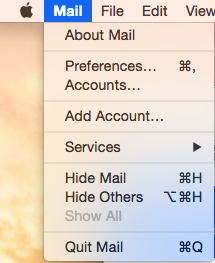
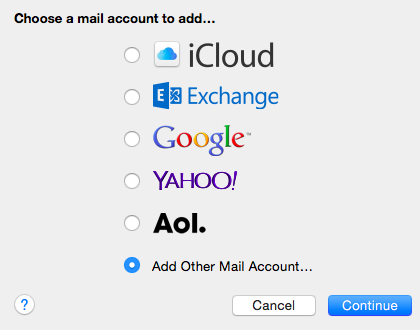
- அதில் இருந்து கணக்கைச் சேர்க்கவும் தயவுசெய்து, தேர்ந்தெடுக்கவும் பிற அஞ்சல் கணக்கைச் சேர்க்கவும்... கிளிக் செய்து தொடருங்கள்..
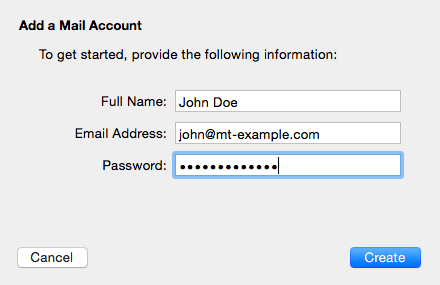
- உங்கள் மின்னஞ்சல் கணக்குத் தகவலை உள்ளிடவும்.
- முழுப் பெயர்ஃ நீங்கள் விரும்பியபடி உங்கள் பெயர் தோன்றும்.
- மின்னஞ்சல் முகவரிஃ உங்கள் முழு மின்னஞ்சல் முகவரி.
- கடவுச்சொல்ஃ உங்கள் மின்னஞ்சல் கணக்கிற்கான கடவுச்சொல்.
- அஞ்சல் அஞ்சல் சேவையகத்தைத் தொடர்பு கொள்ள முயற்சிக்கும். முன்னிருப்பு தேடல் "autodiscover.example.com" ஐப் பயன்படுத்துகிறது-நீங்கள் ஏற்கனவே இந்த துணை டொமைனை உருவாக்கி ஒரு எஸ். எஸ். எல் சான்றிதழை நிறுவாவிட்டால், இது வேலை செய்யாது. இருப்பினும், கவலைப்பட வேண்டாம்! இது நடப்பது முற்றிலும் இயல்பானது, ஏனெனில் இண்டிக்-ஹோஸ்ட்களின் சேவையகங்களில் முன்னிருப்பாக தானியங்கி கண்டுபிடிப்பு அமைப்புகள் செயல்படுத்தப்படவில்லை.

ஒரு தானியங்கி கண்டுபிடிப்பு அமைப்பு தோல்வியடைந்தால், "கணக்கு கைமுறையாக கட்டமைக்கப்பட வேண்டும்" என்ற செய்தி தோன்றும். அடுத்து அமைப்பை கைமுறையாக முடிக்க பொத்தான். - அடுத்து, உங்கள் உள்வரும் அஞ்சல் சேவையகத் தகவலை உள்ளிடவும்.
- கணக்கு வகைஃ ஐ. எம். ஏ. பி மூலம் இணைக்க நாங்கள் கடுமையாக பரிந்துரைக்கிறோம்.
- அஞ்சல் சேவையகம்ஃ உங்கள் சேவையக புரவலன் பெயர்.
- பயனர் பெயர்ஃ உங்கள் முழு மின்னஞ்சல் முகவரி.
- கடவுச்சொல்ஃ உங்கள் மின்னஞ்சல் கணக்கிற்கான கடவுச்சொல்.
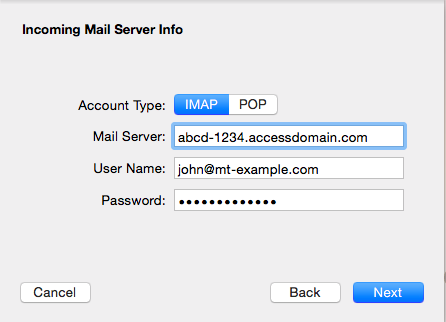
- கிளிக் செய்க அடுத்து தொடர வேண்டிய பொத்தான். கூடுதல் விவரங்களை உறுதிப்படுத்த நீங்கள் இரண்டாவது திரைக்கு அழைத்துச் செல்லப்படுவீர்கள்.
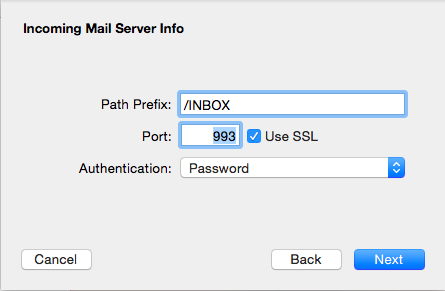
- அடுத்து, அவுட்கோயிங் மெயில் சர்வரை உள்ளமைப்போம்.
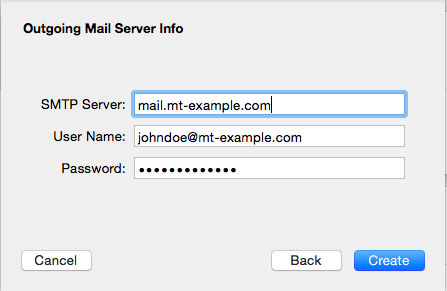
- எஸ். எம். டி. பி சேவையகம்ஃ உங்கள் சேவையக புரவலன் பெயர்
- பயனர் பெயர்ஃ உங்கள் முழு மின்னஞ்சல் முகவரி.
- கடவுச்சொல்ஃ மின்னஞ்சல் கணக்கிற்கு நீங்கள் ஒதுக்கிய கடவுச்சொல்.
- கிளிக் செய்க உருவாக்குங்கள் நீங்கள் தயாராக இருக்கும்போது பொத்தான்.
- உங்கள் மின்னஞ்சல் கணக்கு உருவாக்கப்பட்டுள்ளது, ஆனால் நீங்கள் தொடங்குவதற்கு முன்பு சில படிகளை சரிபார்க்க விரும்புவீர்கள். அஞ்சல் மெனுவிலிருந்து "விருப்பத்தேர்வுகள்" என்பதைத் தேர்ந்தெடுத்து, விருப்பத்தேர்வுகள் சாளரத்திலிருந்து "கணக்குகள்" தாவலைக் கிளிக் செய்க.
- இடது கை நெடுவரிசையில் இருந்து உங்கள் புதிய கணக்கைத் தேர்ந்தெடுக்கவும்.
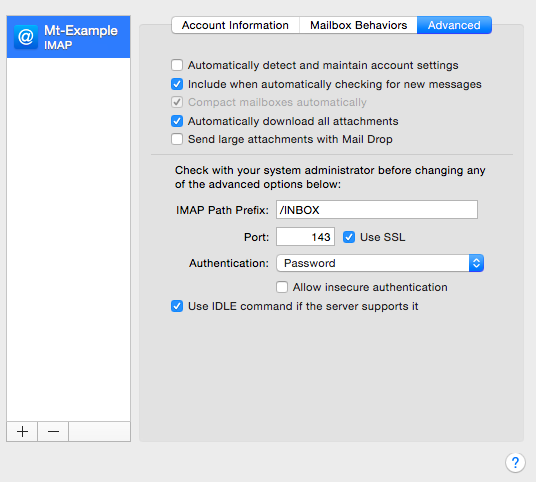
- "மேம்பட்ட" தாவலைக் கிளிக் செய்து, "தானாகக் கண்டறிந்து கணக்கு அமைப்புகளைப் பராமரிக்க" பெட்டியை தேர்வு நீக்குங்கள்.
- "கணக்குத் தகவல்" தாவலுக்குத் திரும்புங்கள். இந்த முறை, தேர்ந்தெடுக்கவும். எஸ். எம். டி. பி சேவையகப் பட்டியலைத் திருத்து... அதில் இருந்து வெளியேறும் அஞ்சல் சேவையகம் (எஸ். எம். டி. பி) கீழ்தோன்றும் மெனு.

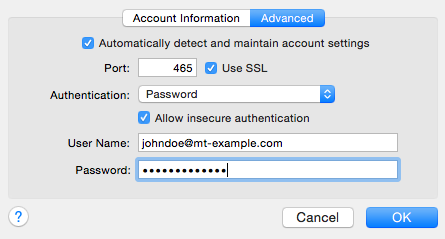
- நீங்கள் எஸ். எம். டி. பி சேவையகப் பட்டியலுக்கு அழைத்துச் செல்லப்படுவீர்கள். மேம்பட்ட கீற்று மற்றும் பின்வரும் அமைப்புகளை சரிபார்க்கவும்ஃ
- "கணக்கு அமைப்புகளை தானாகக் கண்டறிந்து பராமரிப்பதற்கான" பெட்டி சரிபார்க்கப்படவில்லை என்பதை உறுதிப்படுத்திக் கொள்ளுங்கள்!
- நீங்கள் விரும்பிய வெளியேறும் அஞ்சல் துறைமுகத்தை உள்ளிடவும். பல ஐ. எஸ். பி. க்கள் போர்ட் 25 (இயல்புநிலை வெளியேறும் அஞ்சல் துறைமுகம்) ஐத் தடுப்பதால், எஸ். எஸ். எல் இயக்கப்பட்டிருந்தால் போர்ட் 587 அல்லது போர்ட் 465 ஐப் பயன்படுத்த நாங்கள் கடுமையாக பரிந்துரைக்கிறோம்.
- அதில் இருந்து "கடவுச்சொல்" என்பதைத் தேர்ந்தெடுக்கவும். அங்கீகாரம் கீழிறங்கும் மெனு, மேலும் "பாதுகாப்பற்ற அங்கீகாரத்தை அனுமதிக்கவும்" பெட்டி சரிபார்க்கப்பட்டுள்ளதா என்பதை உறுதிப்படுத்திக் கொள்ளுங்கள்.
- அஞ்சலைத் திறக்கவும். நீங்கள் இன்னும் ஒரு புதிய கணக்கைச் சேர்க்கவில்லை என்றால், நீங்கள் நேரடியாக கூடுதல் கணக்கைச் சேர்க்கும் அறிவுறுத்தலுக்கு அழைத்துச் செல்லப்படுவீர்கள். நீங்கள் ஒரு கூடுதல் கணக்கைச் சேர்க்கிறீர்கள் என்றால், அல்லது இந்த அறிவுறுத்தல் தானாகவே ஏற்றப்படாவிட்டால், நீங்கள் தேர்ந்தெடுக்க வேண்டும். கணக்கைச் சேர்க்கவும் அதில் இருந்து அஞ்சல் மெனு.
எதை நிலைநிறுத்த வேண்டும் என்பதை எங்களிடம் கூறுங்கள்.
A short conversation with an engineer. No quote-bot, no callback queue.