LIBRARY ಟ್ಯುಟೋರಿಯಲ್
ಮೈಕ್ರೋಸಾಫ್ಟ್ ಔಟ್ಲುಕ್ನಲ್ಲಿ ಇಮೇಲ್ ಖಾತೆಯನ್ನು ಹೇಗೆ ಹೊಂದಿಸುವುದು
ಈ ವಿಭಾಗವು ಮೈಕ್ರೋಸಾಫ್ಟ್ ಔಟ್ಲುಕ್ 365ರಲ್ಲಿ ನಿಮ್ಮ ಇಮೇಲ್ ಖಾತೆಯನ್ನು ಹೇಗೆ ಹೊಂದಿಸುವುದು ಎಂಬುದರ ಕುರಿತು ಹಂತ-ಹಂತದ ಮಾರ್ಗದರ್ಶಿಯ ಮೂಲಕ ನಿಮ್ಮನ್ನು ಕರೆದೊಯ್ಯುತ್ತದೆ. ಮತ್ತೆ, ಸಂರಚನೆಯು ಮೈಕ್ರೋಸಾಫ್ಟ್ ಔಟ್ಲುಕ್ 2016/2019 ಅನ್ನು ಹೋಲುತ್ತದೆ, ಸಣ್ಣ UI ವ್ಯತ್ಯಾಸಗಳೊಂದಿಗೆ.
ಟಿಪ್ಪಣಿ: ನಾವು ಎಸ್. ಎಂ. ಟಿ. ಪಿ. ಮತ್ತು ಐ. ಎಂ. ಎ. ಪಿ. ಶಿಷ್ಟಾಚಾರಗಳಿಗಾಗಿ ಎಸ್. ಎಸ್. ಎಲ್. ಹೋಸ್ಟ್ ಹೆಸರುಗಳನ್ನು ಬಳಸಿಕೊಂಡು ಇಮೇಲ್ ಖಾತೆಯನ್ನು ಸಂರಚಿಸುತ್ತೇವೆ.
ಡೆಸ್ಕ್ಟಾಪ್ ಕ್ಲೈಂಟ್ನಲ್ಲಿ ಇಮೇಲ್ ವಿಳಾಸವನ್ನು ಹೊಂದಿಸಿ
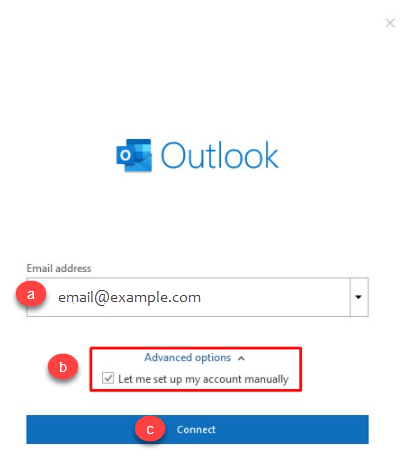
1. ನಿಮ್ಮ ಕಂಪ್ಯೂಟರ್ನಲ್ಲಿ ಮೈಕ್ರೋಸಾಫ್ಟ್ ಔಟ್ಲುಕ್ ಅನ್ನು ಪ್ರಾರಂಭಿಸಿ. ನೀವು ಅದನ್ನು ಮೊದಲ ಬಾರಿಗೆ ಪ್ರಾರಂಭಿಸುತ್ತಿದ್ದರೆ, ಕೆಳಗೆ ತೋರಿಸಿರುವಂತೆ ನೀವು ನೇರವಾಗಿ ವಿಂಡೋವನ್ನು ನೋಡುತ್ತೀರಿ. ನೀವು ಈಗಾಗಲೇ ಔಟ್ಲುಕ್ನಲ್ಲಿ ಕೆಲವು ಇತರ ಇಮೇಲ್ ಖಾತೆಗಳನ್ನು ಕಾನ್ಫಿಗರ್ ಮಾಡಿದ್ದರೆ, ನೀವು ಅದರ ಮೇಲೆ ಕ್ಲಿಕ್ ಮಾಡಬಹುದು. ಕಡತದ ಮೆನು > ಖಾತೆಯನ್ನು ಸೇರಿಸಿ ಕೆಳಗೆ ತೋರಿಸಿರುವಂತೆ ವಿಂಡೋವನ್ನು ನೋಡಲು.
ನಿಮ್ಮ ಇಮೇಲ್ ವಿಳಾಸವನ್ನು ನಮೂದಿಸಿ.
ಬಿ. ಈ ಕೆಳಗಿನಂತೆ ಬರೆದಿರುವ ಚೌಕವನ್ನು ಪರಿಶೀಲಿಸಿಃ ನನ್ನ ಖಾತೆಯನ್ನು ಹಸ್ತಚಾಲಿತವಾಗಿ ಹೊಂದಿಸಲು ನನಗೆ ಅವಕಾಶ ಮಾಡಿಕೊಡಿ..
ಸಿ. ಮೇಲೆ ಕ್ಲಿಕ್ ಮಾಡಿ ಸಂಪರ್ಕಿಸಿ.
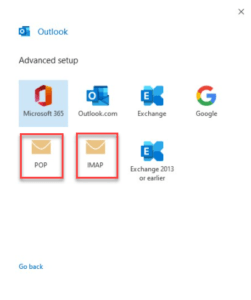
2. ನೀವು ಆದ್ಯತೆ ನೀಡುವ ಒಳಬರುವ ಶಿಷ್ಟಾಚಾರವನ್ನು ಅವಲಂಬಿಸಿ ಪಿ. ಓ. ಪಿ. ಅಥವಾ ಐ. ಎಂ. ಎ. ಪಿ. ಅನ್ನು ಆಯ್ಕೆ ಮಾಡಿ. ಈ ಲೇಖನದಲ್ಲಿ, ನಾವು ಐ. ಎಂ. ಎ. ಪಿ. ಅನ್ನು ಆಯ್ಕೆ ಮಾಡಿದ್ದೇವೆ.
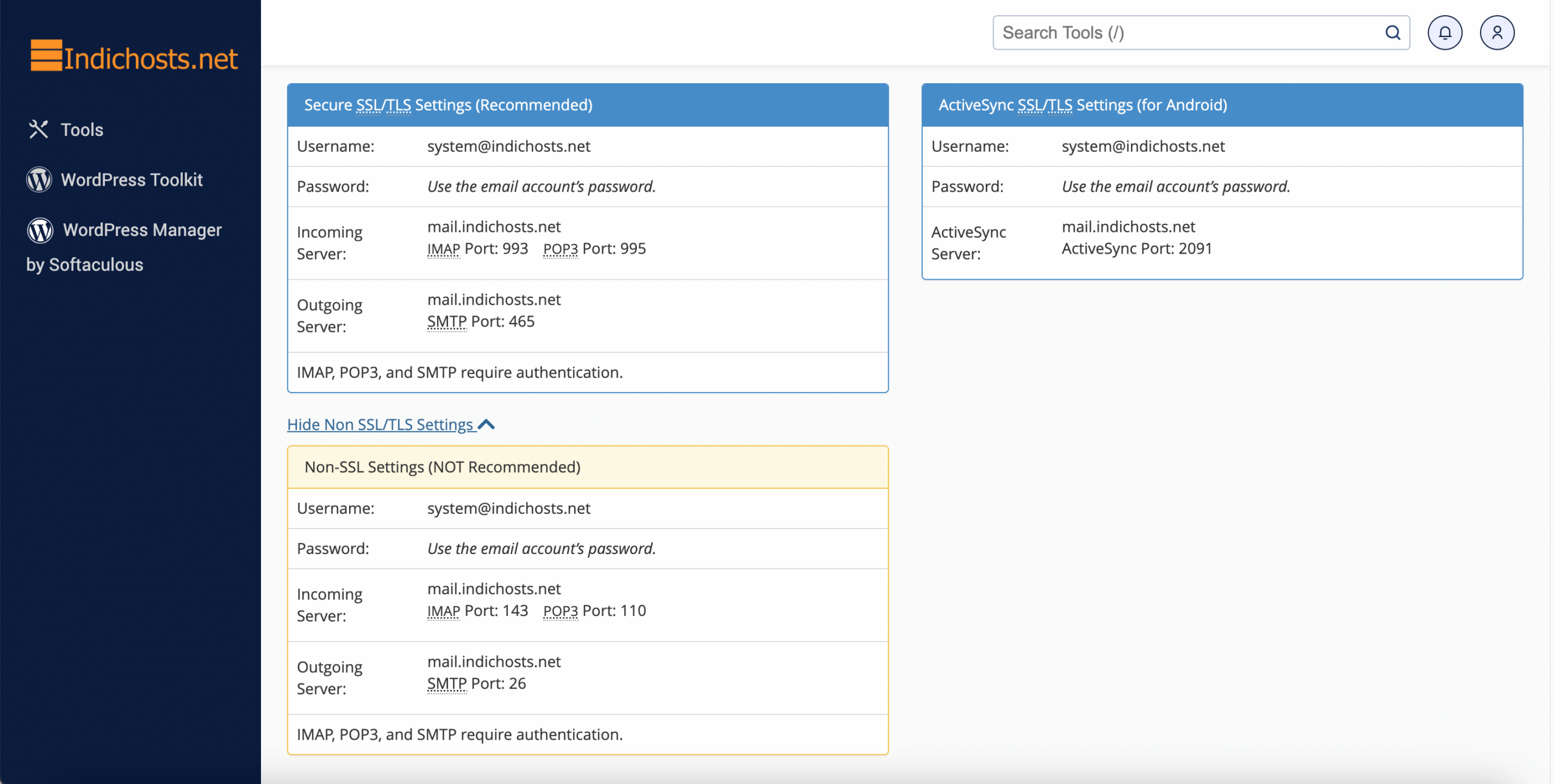
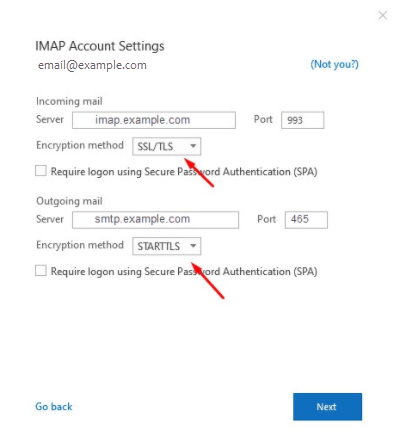
3. ಕೆಳಗಿನ ಇಮೇಲ್ ಕ್ಲೈಂಟ್ ಸೆಟ್ಟಿಂಗ್ಗಳನ್ನು ನೋಡಿ, ಮತ್ತು ನಿಮ್ಮ ಆದ್ಯತೆಗಳ ಆಧಾರದ ಮೇಲೆ, ಒಳಬರುವ ಮೇಲ್ ಮತ್ತು ಹೊರಹೋಗುವ ಮೇಲ್ ಸರ್ವರ್ಗಳಿಗಾಗಿ ಆಯಾ ಹೋಸ್ಟ್ ಹೆಸರುಗಳು, ಪೋರ್ಟ್ ಸಂಖ್ಯೆಗಳು ಮತ್ತು ಎನ್ಕ್ರಿಪ್ಶನ್ ವಿಧಾನಗಳನ್ನು ನಮೂದಿಸಿ. ನಂತರ ಕ್ಲಿಕ್ ಮಾಡಿ ಮುಂದೆ.
| ಎಸ್ಎಸ್ಎಲ್ ಇಮೇಲ್ ಪೋರ್ಟ್ ಸೆಟ್ಟಿಂಗ್ಗಳು | ||
| ಹೊರಹೋಗುವ ಸರ್ವರ್ ಎಸ್. ಎಂ. ಟಿ. ಪಿ | mail.domainname.com | ಪೋರ್ಟ್ 26/587 |
| ಒಳಬರುವ ಸರ್ವರ್ ಐಎಂಎಪಿ | mail.domainname.com | ಪೋರ್ಟ್ 993 |
| ಒಳಬರುವ ಸರ್ವರ್ ಪಿ. ಓ. ಪಿ. | mail.domainname.com | ಪೋರ್ಟ್ 995 |
| ಎಸ್. ಎಸ್. ಎಲ್ ಅಲ್ಲದ ಇಮೇಲ್ ಪೋರ್ಟ್ ಸೆಟ್ಟಿಂಗ್ಗಳು | ||
| ಹೊರಹೋಗುವ ಸರ್ವರ್ ಎಸ್. ಎಂ. ಟಿ. ಪಿ | mail.domainname.com | ಪೋರ್ಟ್ 25/587 |
| ಒಳಬರುವ ಸರ್ವರ್ ಐಎಂಎಪಿ | mail.domainname.com | ಪೋರ್ಟ್ 143 |
| ಒಳಬರುವ ಸರ್ವರ್ ಪಿ. ಓ. ಪಿ. | mail.domainname.com | ಪೋರ್ಟ್ 110 |
ಟಿಪ್ಪಣಿ: ಮೇಲಿನ ಉದಾಹರಣೆಯಲ್ಲಿರುವ domainname.com ಅನ್ನು ನಿಮ್ಮ ನಿಜವಾದ ಗುರುತಿನ ಚೀಟಿಯೊಂದಿಗೆ ಬದಲಾಯಿಸಬೇಕಾಗಿದೆ. ಡೊಮೇನ್ ಹೆಸರು.
4. ನಿಮ್ಮ ಇಮೇಲ್ ಖಾತೆಯ ಗುಪ್ತಪದವನ್ನು ನಮ್ಮೊಂದಿಗೆ ನಮೂದಿಸಿ ಮತ್ತು ಅದರ ಮೇಲೆ ಕ್ಲಿಕ್ ಮಾಡಿ. ಸಂಪರ್ಕಿಸಿ.

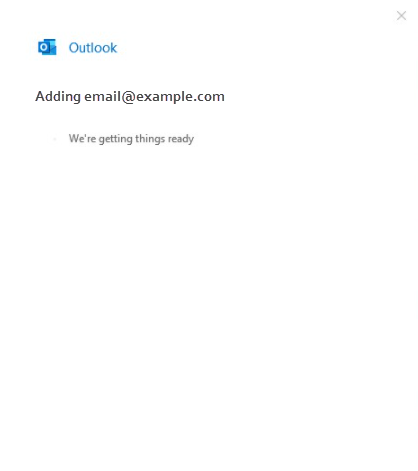
ನಿಮ್ಮ ಇಮೇಲ್ ಖಾತೆಯನ್ನು ಯಶಸ್ವಿಯಾಗಿ ಸಂರಚಿಸಲಾಗಿದೆ! ಮುಗಿದಿದೆ. ಪ್ರಕ್ರಿಯೆಯನ್ನು ಮುಕ್ತಾಯಗೊಳಿಸಲು.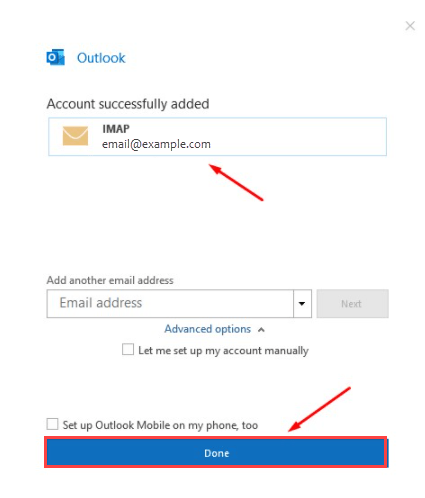
ನೀವು ಈಗ ನಿಮ್ಮ ಇಮೇಲ್ ಕ್ಲೈಂಟ್ನಿಂದ ಇಮೇಲ್ಗಳನ್ನು ಕಳುಹಿಸಬಹುದು ಮತ್ತು ಸ್ವೀಕರಿಸಬಹುದು.

* * * * * * * * * * * * * * * * * * * * * * * * * * * * * * * * * * * * * * * *
* * * * * * * * * * * * * * * * * * * * * * * * * * * * * * * * * * * * * * * *
ಹೆಚ್ಚಿನ ಓದುವಿಕೆಃ